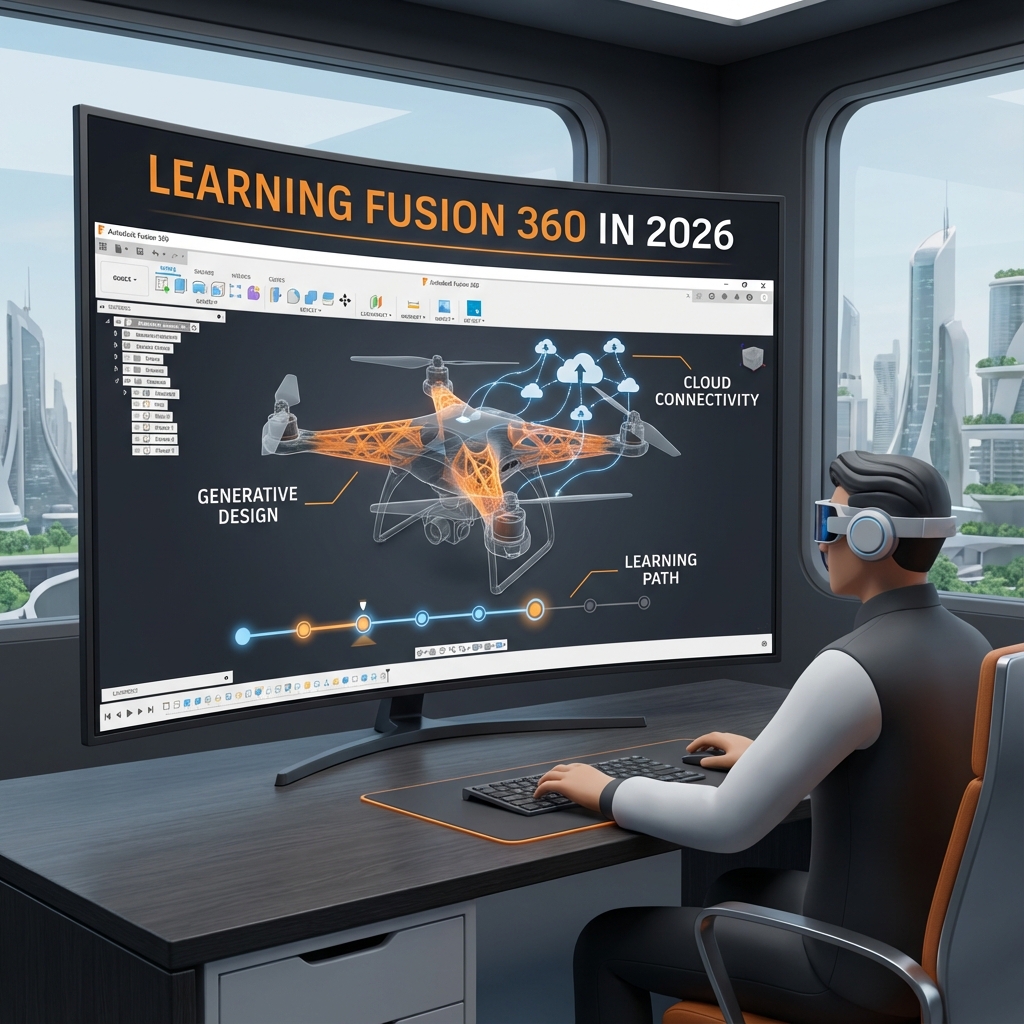
Fusion 360: Więcej niż tylko CAD
Jeśli AutoCAD jest cyfrową deską kreślarską, to Autodesk Fusion 360 (obecnie po prostu Autodesk Fusion) jest całym biurem projektowym, inżynieryjnym i warsztatem produkcyjnym zamkniętym w jednej aplikacji. W 2026 roku chmurowy charakter tego oprogramowania jest jego największą siłą. Nie musisz martwić się o wersjonowanie plików, serwery czy przesyłanie pendrive'ów. Wszystko jest w chmurze, dostępne z każdego miejsca.
Dla nowicjusza może to być szok kulturowy, szczególnie jeśli wcześniej miał styczność z tradycyjnymi systemami CAD. Fusion łączy modelowanie swobodne (Freeform), bryłowe (Solid), powierzchniowe (Surface) i siatkowe (Mesh) w jednym środowisku.
Krok 1: Licencje i Chmura – Jak to działa?
Fusion jest unikalny dzięki swojemu modelowi licencjonowania. Zanim zaczniesz, wybierz odpowiednią ścieżkę:
- Fusion for Personal Use: Darmowa wersja dla hobbystów. W 2026 roku ma pewne ograniczenia (np. brak generatywnego projektowania, limitowane formaty eksportu), ale jest w pełni wystarczająca do nauki i domowego druku 3D.
- Licencja Komercyjna: Pełny dostęp do wszystkich modułów.
- Cloud Credits / Flex Tokens: Niektóre zaawansowane operacje, jak rendering w chmurze czy symulacje zaawansowane, mogą wymagać dodatkowych tokenów, choć podstawowe obliczenia są często w cenie.
Załóż konto Autodesk Account – to Twój paszport do świata Fusion. Twój login to Twój dostęp do wszystkich projektów.
Krok 2: Interfejs – Data Panel i Oś Czasu
Po uruchomieniu zobaczysz czysty, nowoczesny interfejs. Dwa elementy są tu kluczowe i unikalne dla Fusion:
- Data Panel (Panel Danych): Po lewej stronie (często zwinięty). To tutaj żyją Twoje projekty. Nie ma "Mój Komputer" – są Zespoły (Teams) i Projekty. To tutaj zarządzasz wersjami (v1, v2...) i współpracą z innymi.
- Timeline (Oś Czasu): Na samym dole ekranu. To "historia życia" Twojego modelu. Każda operacja – szkic, wyciągnięcie, zaokrąglenie – jest tu zapisana jako ikona. Największa magia Fusion? Możesz w dowolnym momencie cofnąć się w czasie (przesunąć marker), zmienić wymiar w szkicu sprzed godziny, a po powrocie do teraźniejszości cały model zaktualizuje się automatycznie.
Krok 3: Zmień myślenie – Komponenty, nie Warstwy
Jeśli przychodzisz z AutoCADa, zapomnij o warstwach (Layers). W Fusion 360 rządzimy strukturą Bodies (Bryły) i Components (Komponenty).
- Body: To po prostu kawałek geometrii. Ciągły blok materii.
- Component: To "kontener", który może zawierać bryły, szkice, a nawet inne komponenty. To odpowiednik "części" w maszynie. Jeśli projektujesz drona, śmigło powinno być Komponentem. Dlaczego? Bo komponenty mają swoją własną oś współrzędnych i mogą być animowane (Joints) względem siebie.
Złota zasada #1 w Fusion: "Rule #1: Create a Component first" (Zanim zaczniesz cokolwiek rysować, stwórz nowy komponent i aktywuj go).
Krok 4: Wyjdź poza modelowanie – CAM, Symulacja, Render
W 2026 roku inżynier nie tylko "rysuje". On "wytwarza wirtualnie". Fusion pozwala Ci przełączyć się z przestrzeni Design do:
- Manufacture: Masz frezarkę CNC lub drukarkę 3D? Tu wygenerujesz G-Code bezpośrednio z modelu. Jeśli zmienisz model, ścieżki narzędzia zaktualizują się same.
- Simulation: Czy ten uchwyt wytrzyma 50kg? Sprawdź to (FEA) zanim wydrukujesz prototyp.
- Render: Stwórz fotorealistyczną wizualizację swojego projektu, używając biblioteki materiałów (drewno, metal, plastik), która wygląda obłędnie.
Krok 5: AI w Fusion – Automated Modeling
Narzędzie Automated Modeling to nowość, która w 2026 roku jest już dojrzała. Zamiast ręcznie modelować wspornik łączący dwie płyty, wskazujesz "to jest powierzchnia A", "to jest powierzchnia B", a "to jest przeszkoda C".
Fusion dzięki AI wygeneruje dla Ciebie kilka wariantów organicznego, zoptymalizowanego kształtu łącznika. Ty wybierasz ten, który najbardziej Ci się podoba.
Jak zacząć naukę?
Fusion 360 jest intuicyjny, ale jego głębia może przytłoczyć. "Klikanie na ślepo" często kończy się tzw. "błędami w timeline" (słynne żółte i czerwone ostrzeżenia), które uniemożliwiają edycję modelu.
Dlatego warto zacząć od solidnych fundamentów. Zrozumienie relacji geometrycznych w szkicach (Constraints) i zasad budowania złożeń (Assemblies) to klucz do sukcesu.
Opanuj chmurę z CAD Akademia ☁️
Zapraszamy na nasze autorskie szkolenia Fusion 360 od Podstaw. Prowadzimy Cię od "pustego ekranu" do gotowego produktu, który można wydrukować na drukarce 3D lub wyciąć na CNC.
Nasi trenerzy to praktycy, którzy na co dzień projektują urządzenia i formy wtryskowe. Pokażemy Ci "workflow", który oszczędza czas i nerwy.
Zobacz szkolenia Fusion 360 Terminarz kursów